



https://www.bilibili.com/read/cv20618948/
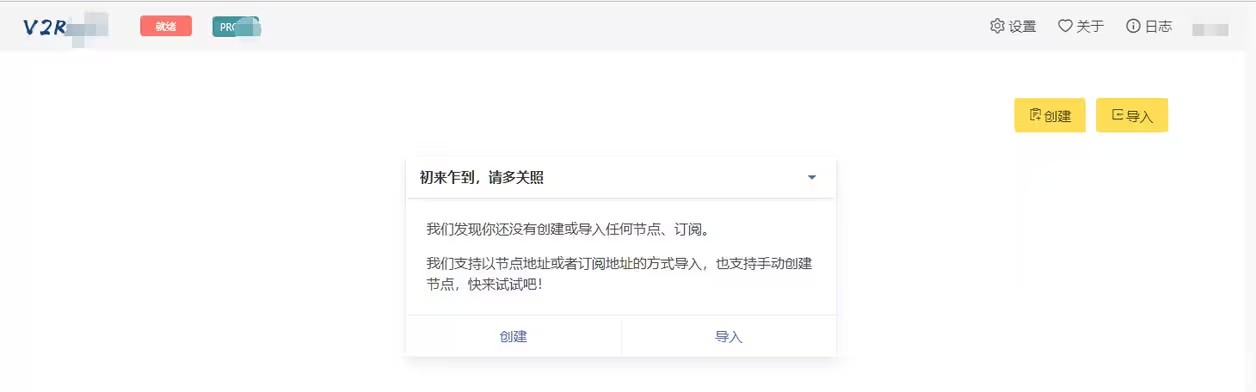
设置好用户名和密码后自动登录,登录后您可以“创建”或“导入”,为了您还能看到接下来的教程,这里请自由发挥。
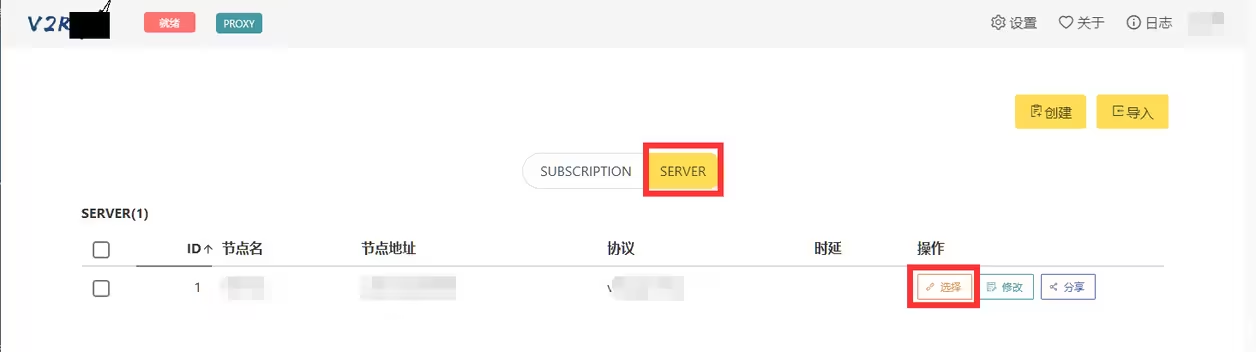
找到创建或导入好的节点,点“选择”。
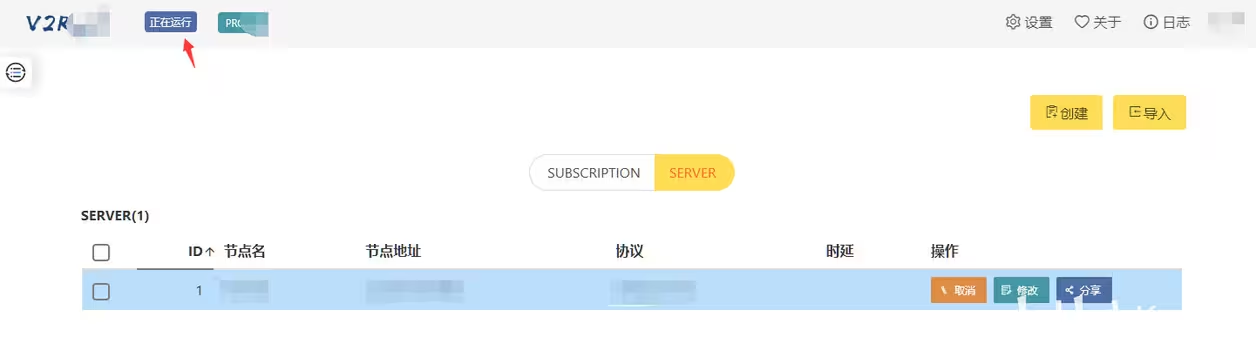
此时节点会变色,点左上角红色按钮“启动”,如果按钮变成蓝色显示“正在运行”则启动成功。
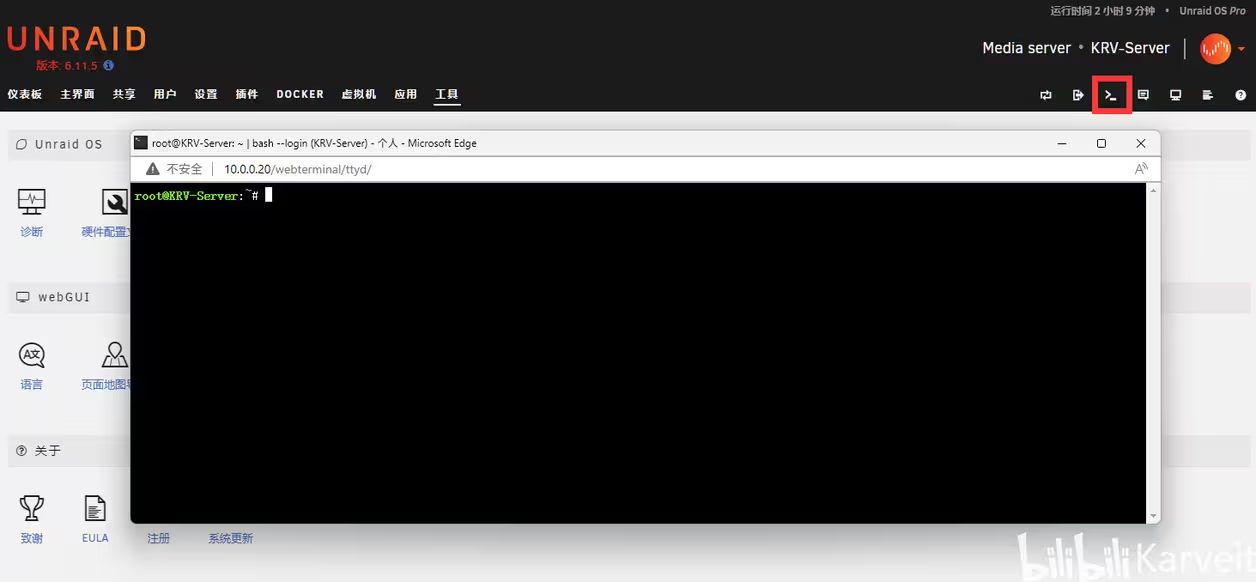
此时需要设置应用商店和终端的魔法网络,回到UNRAID打开终端,黑框出现。
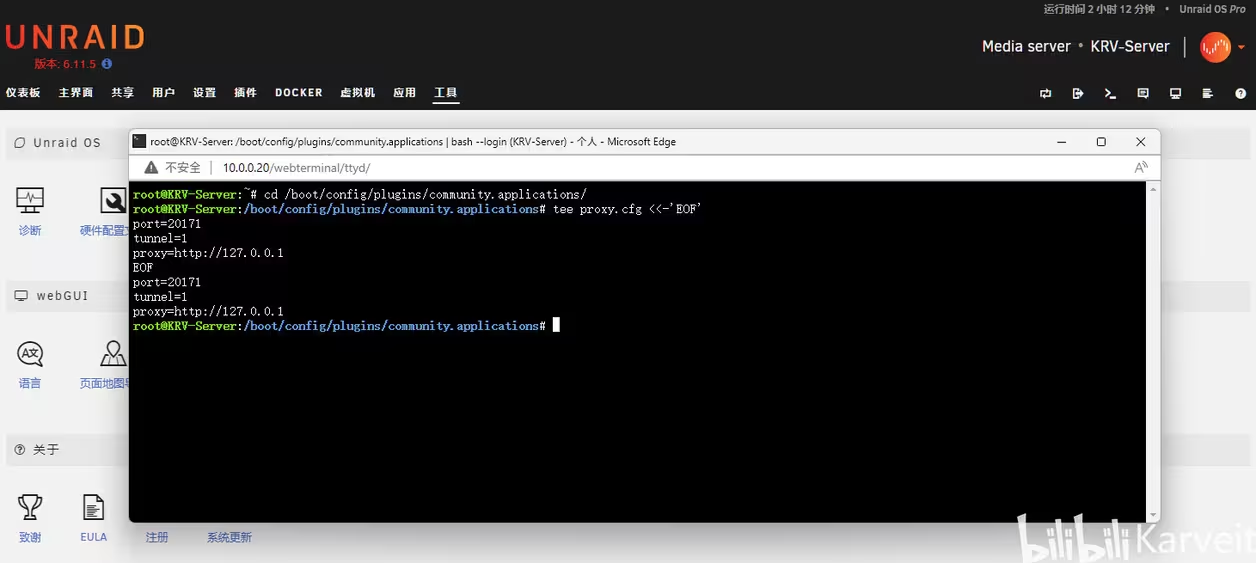
输入命令(第一行单独输入后按回车,后面2到5行可以一起复制粘贴后按回车。)
cd /boot/config/plugins/community.applications/
tee proxy.cfg <<-'EOF'
port=20171
tunnel=1
proxy=http://127.0.0.1
EOF
成功配置应用商店的魔法网络。
输入(输入一行回车一次)
cd /boot/config/
vi go
按键盘"i"键,黑框右下角出现“Input”字样,再按键盘方向键把光标移动到“# Start the Management Utility”的末尾,按回车键。
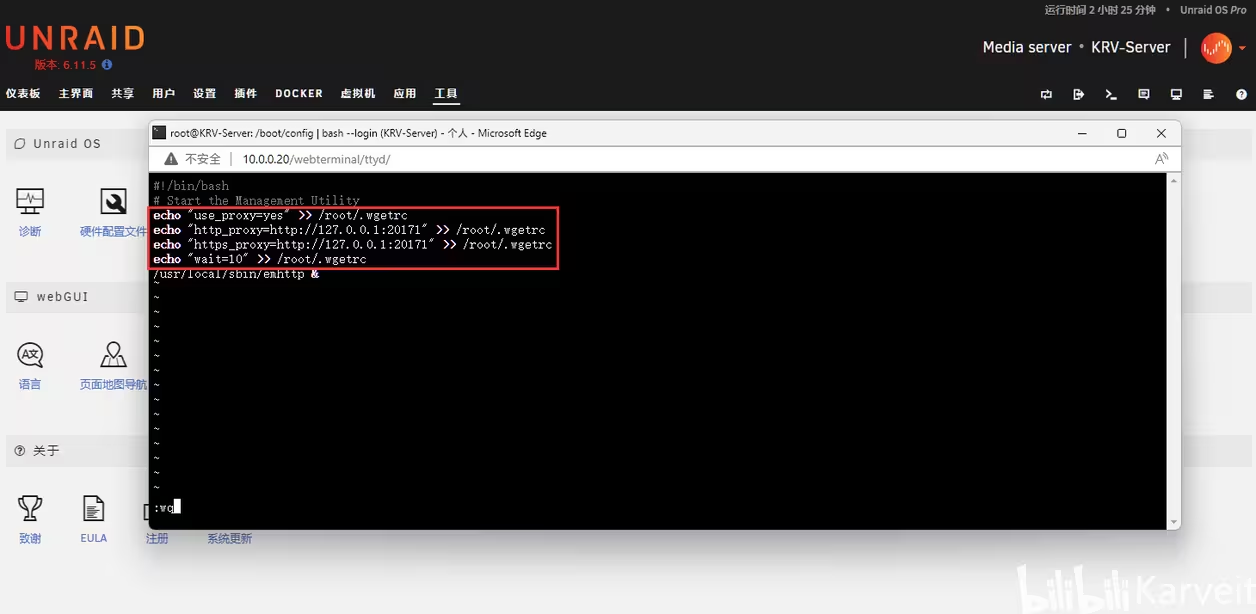
输入(4行一起复制粘贴进去,不按回车)
echo "use_proxy=yes" >> /root/.wgetrc
echo "http_proxy=http://127.0.0.1:20171" >> /root/.wgetrc
echo "https_proxy=http://127.0.0.1:20171" >> /root/.wgetrc
echo "wait=10" >> /root/.wgetrc
按键盘右上角“ESC键”,黑框右下角出现“Command”字样。
输入“:wq”回车,也就是冒号wq回车(“SHIFT+;”是输入冒号。)
刚才输入的文字消失,即系统的全局魔法网络设置完成,待会就可以愉快的装插件装应用了。
作者:Karveit https://www.bilibili.com/read/cv20618948/ 出处:bilibili
评论区