



腾讯云轻量服务器 DD安装Debian11
由于腾讯云自带的一些组件,会阻止我们DD安装操作系统(安装过程会报错,无法正确写入进磁盘),所以在DD安装操作系统前,必须要禁用、删除掉这些组件
systemctl stop tat_agent
systemctl disable tat_agent
rm -rf /etc/systemd/system/tat_agent.service
rm -fr /usr/local/qcloud
ps -A | grep agent
# 检查看是否还有腾讯云组件
# kill 这个进程
所有腾讯云组件都删除后,就可以DD安装Linux/Windows了
wget --no-check-certificate -O AutoReinstall.sh https://www.815494.com/html/shell/reinstall/AutoReinstall.sh && bash AutoReinstall.shbash <(wget --no-check-certificate -qO- 'https://raw.githubusercontent.com/MoeClub/Note/master/InstallNET.sh') -d 11 -v 64 -p "Ping0830" -port "222"大概10分钟后(依你VPS的性能),全新的Debian11就安装完成了
之后就可以ssh进你的VPS进行操作了(记得更改SSH端口,并关闭密码登录)
账号:root
默认密码:Pwd@Linux
本来挺简单事,被腾讯云自带的组件恶心的够呛。网络上关于腾讯云盾的删除操作都是过时的,腾讯云自带的镜像应该都不含有删除脚本,所有目前的唯一的办法应该就是删除腾讯云组件后,杀死相关进程,之后再进行DD安装系统
【Debian11】已成功dd debian11 用的以下方法 @bohanyang大佬的脚本
开源地址:https://github.com/bohanyang/debi
VPS 网络重装 Debian 11 脚本
暂不支持 Oracle Linux 作为原系统。创建新机器时请选择 Ubuntu 20.04 或 18.04 系统模板。
下载脚本:
curl -fLO https://raw.githubusercontent.com/bohanyang/debi/master/debi.sh && chmod a+rx debi.sh运行脚本:
sudo ./debi.sh --cdn --network-console --ethx --bbr --user root --password <新系统用户密码>–bbr 开启 BBR
–ethx 网卡名称使用传统形式,如 eth0 而不是 ens3
–cloud-kernel 安装占用空间较小的 cloud 内核,但可能会导致 UEFI 启动的机器(如 Oracle、Azure 及 Hyper-V、Google Cloud 等)VNC 黑屏。BIOS 启动的普通 VPS 则没有此问题。
默认时区为 UTC,添加 –timezone Asia/Shanghai 可使用中国时区。
默认使用 Debian 官方 CDN 镜像源(deb.debian.org),添加 –china 可使用阿里云镜像源。
如果没有报错可以重启:
sudo shutdown -r now约 30 秒后可以尝试 SSH 登录 installer 用户,密码与之前设置的相同。如果成功连接,可以按 Ctrl-A 然后再按 4 监控安装日志。安装完成后会自动重启进入新系统。
明明有VNC,为什么需要dd呢。
支持技术贴
不会玩VNC安装
路过
看看
请教各位mjj,甲骨文云DD debian系统的话,到底有没有被删除账号的风险啊?
DB10可以直升11不?
不过,dd同样适用于不代VNC的厂商,通用性强,VNC安装可以通过Debian 11的mini.iso安装。
腾讯云CVM云服务器或轻量应用服务器如何DD一个干净的Linux系统呢?用过腾讯云的都知道,自带系统内置了并不是每个人都喜欢的云监控和云镜等服务,最彻底的解决方案技术dd。本站简单制作了一个图文教程,以上海1C2G轻量应用服务器DD Debian 11为例。
简单图文教程
一、开始
在CentOS 7系统下执行DD一键脚本执行:
wget -N --no-check-certificate https://down.vpsaff.net/linux/dd/network-reinstall-os.sh && \
chmod +x network-reinstall-os.sh && ./network-reinstall-os.sh
复制
按编号选择一个系统,这里以 Debian 11为例 ,dd Ubuntu 20.04 系统步骤与 Debian 一致。
注意事项:dd脚本还不支持在C8、Ubuntu 20.04或更高版本下运行。
选择 Debian11 对应的数字,按回车开始安装,大约2~3分钟左右系统会自动重启
安装过程中可以打开VNC(概要>远程登录>VNC登录)可以查看安装进度。
耐心等待系统安装完成,大约10~20钟完成整个安装过程,完成后系统会自动重启。
当VNC中看到类似于上图界面表示系统已经安装完成。可以使用ssh客户端连接登录了。
注意:默认用户名为 root,密码为:IdcOffer.com (注意区分大小写)
腾讯云一键dd脚本、Linux NetBoot一键脚本,支持Ubuntu、Debian和CentOS系统
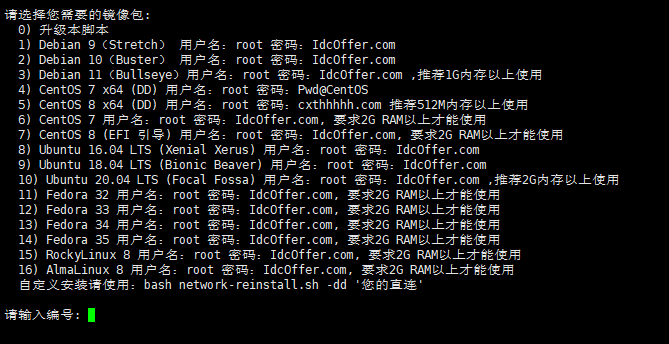
Linux一键dd脚本(网络重装),暂时只支持Debian 9/10/11、Ubuntu 18.04/20.04、Fedora 32+、RockyLinux 8/9、AlmaLinux 8和CentOS 7/8系统的网络重装,在Ubuntu、Debian、RockyLinux和CentOS系统上已多次试验并成功重装,脚本自动适配境内境外系统源(境内使用阿里云,境外使用官方)。
脚本不带任何私货!(不含DD方式,仅限于网络重装)
理论上脚本通用各种VPS,不局限于腾讯云,已在GigsGigsCloud、BuyVM、GreenCloud和AkkoCloud等vps上成功重装新系统。
使用命令:
wget -N --no-check-certificate https://down.vpsaff.net/linux/dd/network-reinstall-os.sh && \
chmod +x network-reinstall-os.sh && ./network-reinstall-os.sh
注意事项:
由于CentOS 7以上改变了安装机制,需要2G或更多内存才能完成网络重装;
CentOS 7和8 DD方式来自第三方,本站不作任何保证,好处就是不受VPS内存大小限制;
重装系统需要比较长的时间,请耐心等待,如果服务商有提供VNC可以查看全过程。
默认账户名为:
root,密码为:IdcOffer.com。
更新日志:
2022-08-24:增加RockyLinux 9 (Blue Onyx)支持;修复 RockyLinux 8 多NS无法安装bug。
2022-02-18:增加CentoS 8、RockyLinux 8、AlmaLinux 8、Fedora 32+、Ubuntu 20.04下运行的支持;新增dd RockyLinux 8、AlmaLinux 8。
2022-01-24:增加 Fedora 35 系统;修复系统源服务器自动选择问题。
2021-10-20:修复在小内存机器上dd Debian 11卡在Low memory mode提示界面问题,增加Fedora 32、33。
2021-10-13:增加Fedora 34系统,在腾讯云广州轻量测试可用;
2021-10-12:重写了脚本,增加稳定性,自动适配境内境外系统源(境内使用阿里云,境外使用官方),在测试 AkkoCloud 英国CN2 GIA VPS中测试可用;
2021-09-13:增加对GigsGigsCloud的支持;
2021-09-03:增加Ubuntu 18.04、20.04和Debian 11网络重装;
2021-05-18:由于腾讯云增加了IPv6的支持,导致安装过程无法正常联网,对此进行了修复。
评论区